Inhaltsverzeichnis
Sichern der E-Mails
Schauen Sie lieber ein Video? Sie finden im Video in der Kachel Grundsätzliches auch einen Abschnitt zu E-Mails.
Möglichkeiten zur Sicherung von E-Mails
E-Mails können auf viele unterschiedliche Arten gesichert werden, welche abhängig sind von der verwendeten Version von Outlook:
- aus Outlook Online: nur einzelne E-Mails herunterladbar
- aus der alten Outlook Desktop Version: z.B. eine lokale PST-Datei erstellen
- aus der alten Outlook Desktop Version: Mails einfach in ein privates Konto rüberziehen
- aus der neuen Outlook Desktop Version: nur Mails in ein privates Konto rüberziehen möglich
- Mit anderen Tools Mails in einer lokalen Datenbank sichern (z.B. MailStore Home
Outlook Online
Outlook Online, also die Version, welche Sie im Browser öffnen können, ist denkbar ungeeignet für die Sicherung von Mails.
Hier müssen Sie jedes E-Mail einzeln herunterladen:
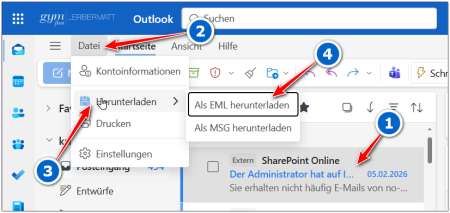
Ob Sie dann schlussendlich als Datei-Typ eml oder msg wählen, spielt auch keine Rolle mehr🙈.
Vergleich neues und altes (Classic) Outlook
Das neue Outlook hiess früher „Windows Mail“ und ist die abgespeckte Version von Outlook, welche bei jedem Windows 11 mit dabei ist.
Sie finden im Startmenü beide Versionen:
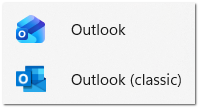
- Das obere Outlook ist das in Windows 11 eingebaute, aber deutlich schlechtere Outlook
- Das untere Outlook (Classic genannt) ist das Outlook, welches mit Microsoft Office mitgeliefert wird
Neues Outlook
Verwenden Sie das neue Outlook, haben Sie nur eine vernünftige Möglichkeit, Ihre E-Mails zu sichern: Sie verschieben Mails innerhalb von Outlook vom einen Konto zum anderen. Im Grundsatz ist dies aber einfach😊.
Schauen Sie, dass Sie nebst des Lerbermatt-Kontos noch ein privates Konto mit genügend Speicherplatz konfiguriert haben. Das werden Sie im neuen Outlook jedoch haben, weil dort bereits das private E-Mail Konto eingerichtet ist, welches Sie beim Einrichten des Computers verwendet haben. Aussehen tut das Fenster etwa so:

Am besten erstellen Sie im privaten Konto einen Ordner „Lerbermatt“ oder etwas in der Art, allenfalls mit zwei Unterordnern „Archiv“ und „Gesendete“. Siehe rot gestrichelte Linie.
Und dann markieren Sie die Mails, die Sie behalten wollen, im Lerbermatt-Konto. Relevante Mails finden Sie meistens in den folgenden drei Ordnern:
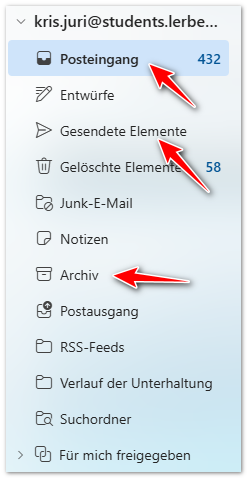
Haben Sie zusätzliche Ordner erstellt, gilt das für diese Ordner auch.
Nun markieren Sie die gewünschten Mails und klicken auf „Verschieben“:
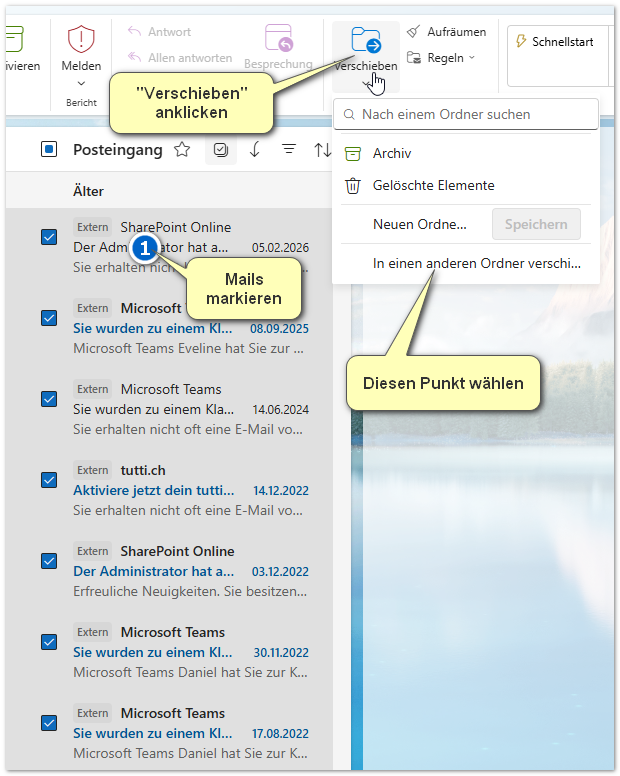
Und nun wählen Sie den Zielordner, also den gewünschten Ordner in Ihrem privaten Konto:

E-Mails rüberziehen mit Drag'n Drop
Das Verschieben mit der Schaltfläche „Verschieben“ geht in der Regel zackig. Sie dürfen die E-Mail aber natürlich auch einfach mit der Maus mittels Drag'n Drop verschieben.
PST-Datei erstellen
Zusätzlich können Sie von Ihrem Postfach eine sog. PST-Datei erstellen. In dieser Datei (Achtung, die kann ziemlich gross werden) befindet sich dann die ganze Struktur (oder je nach Auswahl einen Teil) Ihres Lerbermatt-Kontos.
Klicken Sie links oben auf „Datei“:
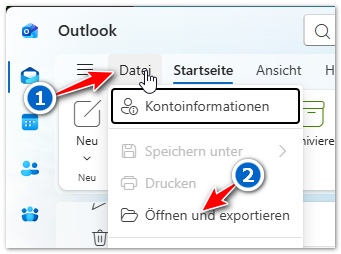
Hier auf „Öffnen und Exportieren“, danach auf den Punkt „Exportieren“. Dann sieht das Fenster etwa so aus:
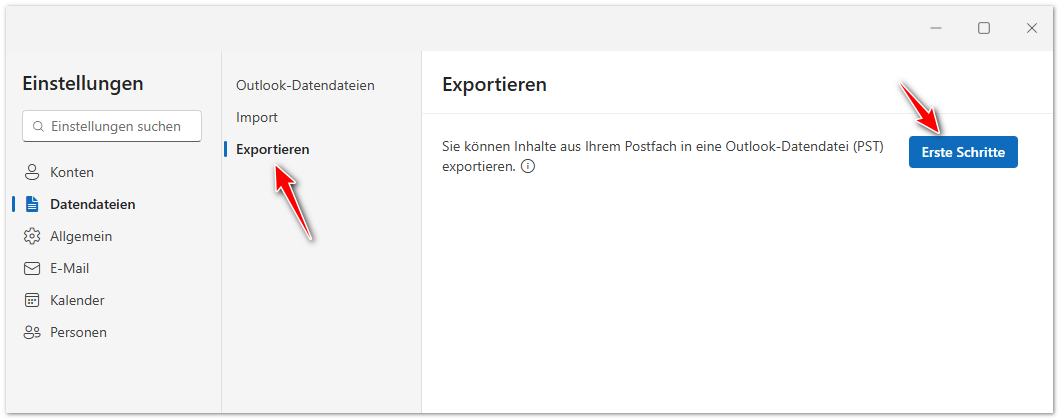
Da müssen Sie auf den blauen Button „Erste Schritte“ klicken (jaja, der Name ist nicht ganz glücklich gewählt…).
Wählen Sie zuerst das Lerbermatt-Konto aus (Nr. 1):
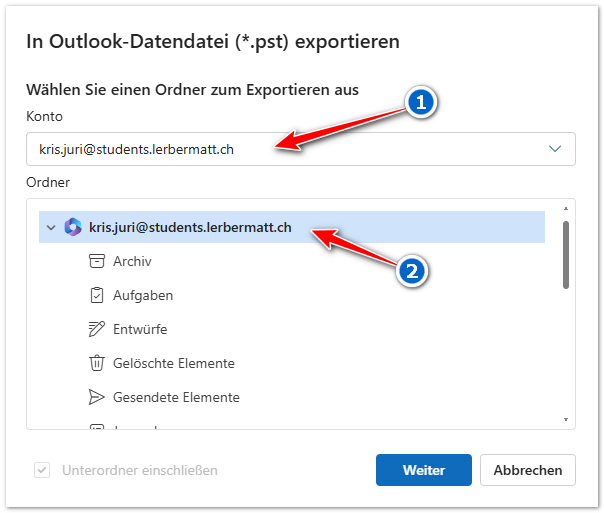
Dann wählen Sie den Ordner, den Sie sichern wollen. In diesem Beispiel habe ich das ganze Konto ausgewählt. Anschliessend klicken Sie auf die blaue Schaltfläche „Weiter“. Das folgende Fenster kann genauso eingestellt sein:
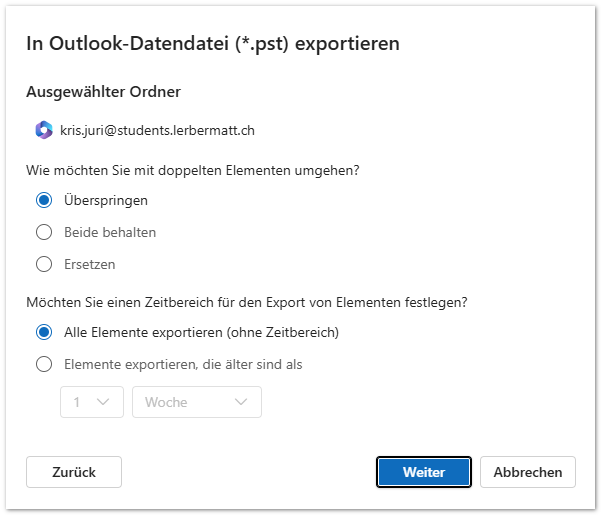
Auch hier einfach auf „Weiter“ klicken. Im folgenden Fenster müssen Sie zuerst den Speicherort der Backup-Datei wählen:
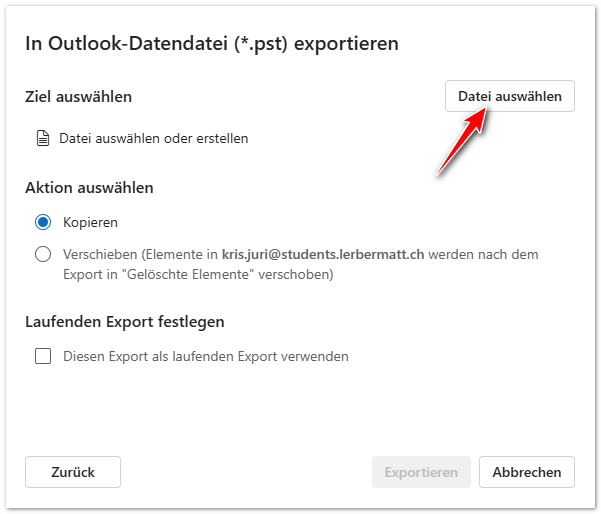
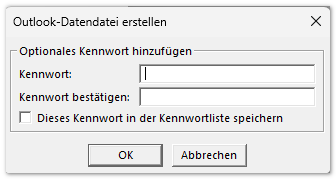
Hier wählen Sie einen Ort, der für Sie Sinn macht, und den Sie auch wieder finden, wenn Sie ihn suchen:
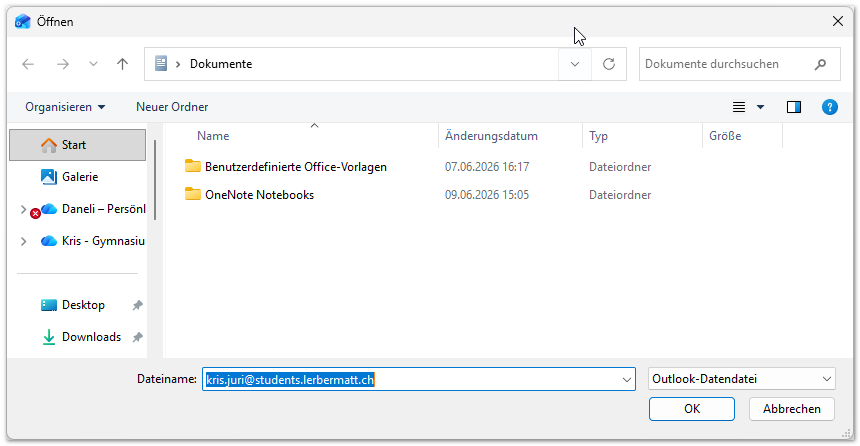
Sie könnten die PST-Datei noch mit einem Kennwort versehen. Das lassen wir hier aber mal sein:
Sie landen wieder hier und können nochmals kontrollieren, ob der Pfad und der Dateiname stimmt:
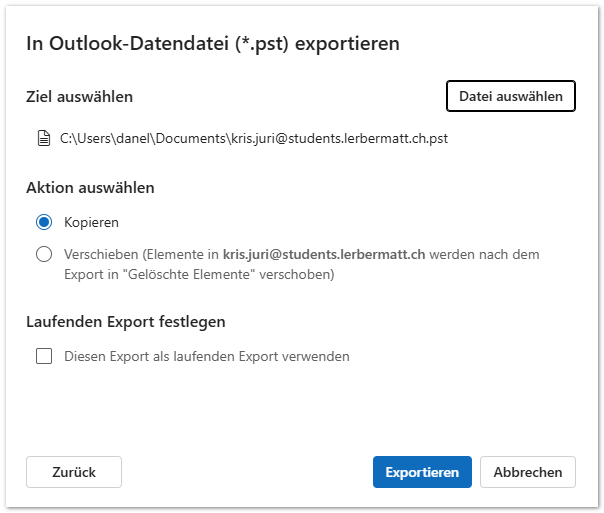
Am Schluss klicken Sie auf „Exportieren“.
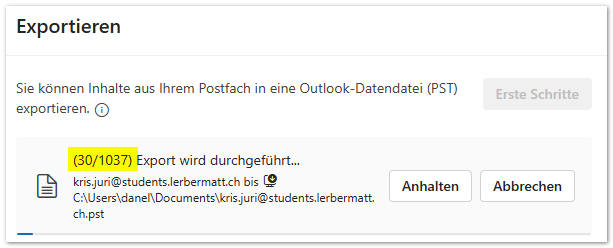
Haben Sie ein bisschen Geduld. Der Export kann ein Weilchen dauern. Im folgenden Screenshot sehen Sie gelb markiert, wie viele Mails bereits gesichert wurden (30 von 1037 Elementen):
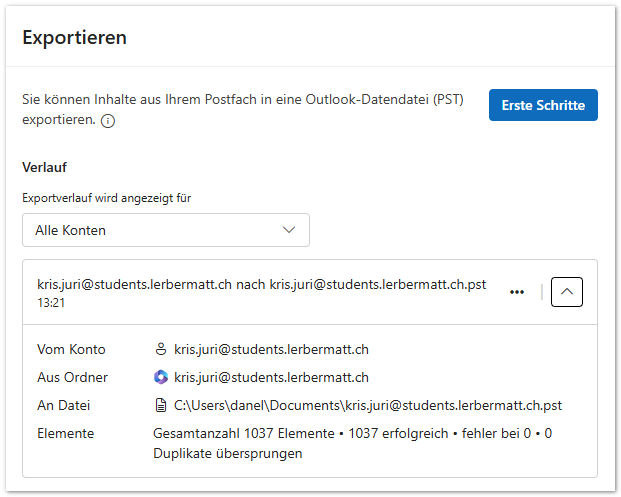
Irgendwann wird der Export fertig sein und Sie kriegen ein Feedback, ob es geklappt hat:
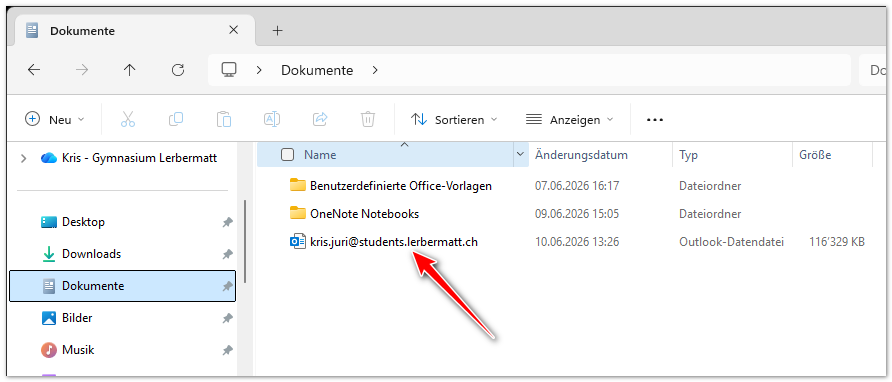
Am Schluss finden Sie Ihren Export der E-Mails im angegebenen Ordner:
Altes Outlook
Hier haben Sie grundsätzlich die gleichen Möglichkeiten, wie beim neuen Outlook. Es sieht ein wenig anders aus, aber es geht ums Gleiche und die Schritte sind fast 1:1 die gleichen.
Backup mit Mailstore Home
Laden Sie die Software MailStore Home herunter: https://www.mailstore.com/de/produkte/mailstore-home/
Konto entfernen
Als letzten Schritt, nach dem allfälligen Backup Ihrer E-Mails, sollten Sie in Outlook oder im Mail-Programm Ihrer Wahl, Ihr Lerbermatt-Konto entfernen. Sonst werden Sie ab August eine lästige Fehlermeldung erhalten mit dem Hinweis, dass Ihr Konto nicht mehr erreichbar sei.
In Outlook werden Sie das Konto aber vermutlich nicht direkt entfernen können. Wir machen das später in Windows, nachdem auch OneNote und OneDrive gesichert wurde.