Inhaltsverzeichnis
Computer mit der Lerbermatt verbinden
Sie erhalten, weil Sie an der Lerbermatt in die Schule gehen, diverse Software zur Verfügung gestellt.
- Das wichtigste Software-Paket ist Office von Microsoft
- Weiter erhalten Sie 1TB an Cloud-Speicher mit OneDrive
- Weitere Software wird in den nächsten Jahren, je nach Wahl von Schwerpunkt- und Ergänzungsfach, individuell folgen
Damit Sie Microsoft Office nutzen können, müssen Sie sich mit Ihrer neuen Lerbermatt E-Mail Adresse bei Microsoft anmelden. Dies kann auf unterschieldiche Arten erfolgen. Am einfachsten geht es direkt in einem Programm von Office, also beispielweise Word.
Falls Sie ein Elternteil Ihres Kindes sind und hier mitlesen: es ist wichtig, dass Ihr Kind jederzeit Software installieren kann. Sonst müssen Sie damit rechnen, dass wir Sie während den Unterrichtszeiten anrufen, wenn etwas installiert werden muss.
Anmeldung in Office
Starten Sie Word oder sonst ein Office-Programm.
Sie sind bereits angemeldet?
Allenfalls haben Sie sich bereits früher mit einem Konto angemeldet. Dann werden Sie Word öffnen und direkt mit Schreiben beginnen.
In diesem Fall klicken Sie rechts oben auf das runde Symbol (Nr. 1):
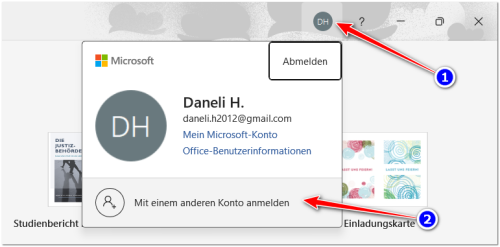
Hier wird voraussichtlich Ihre private E-Mail Adresse oder diejenige von der vorherigen Schule stehen.
Klicken Sie auf „Mit einem anderen Konto anmelden“ (Nr. 2).
Sie öffnen Word das erste Mal?
Haben Sie Office das erste Mal gestartet, kommt voraussichtlich das folgende Fenster:
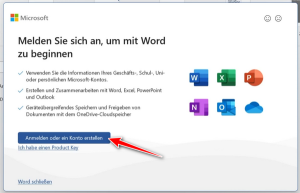
Da klicken Sie einfach auf die Schaltfläche „Anmelden oder ein Konto erstellen“.
Hier geben Sie Ihre Lerbermatt E-Mail Adresse an:
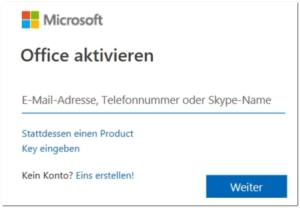
Ihre E-Mail Adresse sieht in der Regel wie folgt aus: vorname.nachname@students.lerbermatt.ch
Anschliessend müssen Sie Sie Ihr Kennwort eingeben. Danach erscheinen mehrere Dialoge hintereinander, die Sie bestätigen müssen.
Falls der folgende Dialog erscheint:
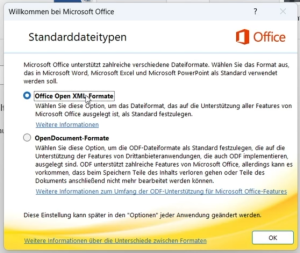
Wählen Sie den oberen Punkt „Office Open XML-Formate“ aus und klicken auf OK.
Ist mein Computer nun korrekt mit der Lerbermatt verbunden?
Klicken Sie nochmals auf das runde Symbol oben rechts in Office.
Hier sollte im weissen Bereich nun Ihr Name und Ihre E-Mail Adresse der Lerbermatt erscheinen:
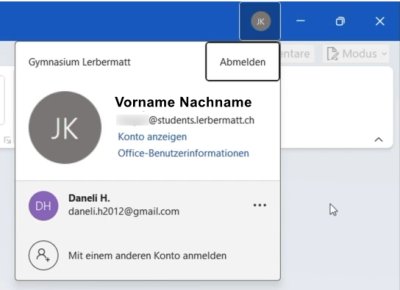
Dann ist alles in Ordnung.
Und wenn da meine alte Schule noch drin steht?
Achtung! Bevor Sie eine allfällige Verbindung zur alten Schule aufheben, sollten Sie vorher die Daten sichern, die Sie noch benötigen. Vor allem OneNote-Notizbücher sind dann weg.
Bei Unsicherheiten wenden Sie sich an die Informatikdienste.
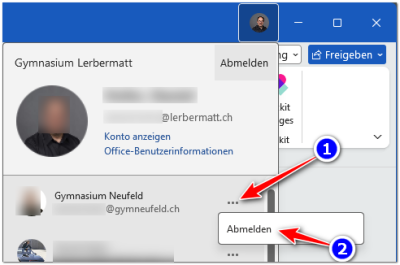
Es kann sein, dass Sie noch eine Verbindung zur alten Schule haben. Sie können diese Verbindung kappen (das sollten Sie dann auch irgendwann mal machen, sonst kriegen Sie dauernd lästige Meldungen), indem Sie beim entsprechenden alten Konto auf die drei Punkte klicken (Nr. 1) und „Abmelden“ (Nr. 2) wählen: