
Inhaltsverzeichnis
OneDrive konfigurieren
OneDrive ist quasi die «Online-Festplatte» von Microsoft, persönlich für alle Schülerinnen und Schüler der Lerbermatt. Nach dem Hinzufügen des Lerbermatt-Kontos sollte OneDrive für die Schule bereits eingerichtet sein. Aber kontrollieren Sie dies nach!
Der OneDrive-Client erscheint üblicherweise unter Windows rechts unten im Benachrichtigungsbereich (auf einem Mac erscheint das Symbol oben rechts in der Menüleiste):

- Das graue Wolkensymbol zeigt die private Cloud, da sind Sie mit einer privaten E-Mail Adresse angemeldet
- Das blaue Wolkensymbol zeigt OneDrive der Lerbermatt. Fahren Sie mit der Maus drüber, dann erscheint die Schule in einem ToolTip:
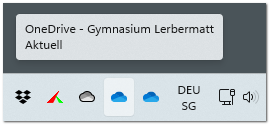

Ist noch keine blaue Wolke vorhanden resp. zeigt es da eine falsche Schule an,
- einfach oben rechts auf das Zahnrad klicken:
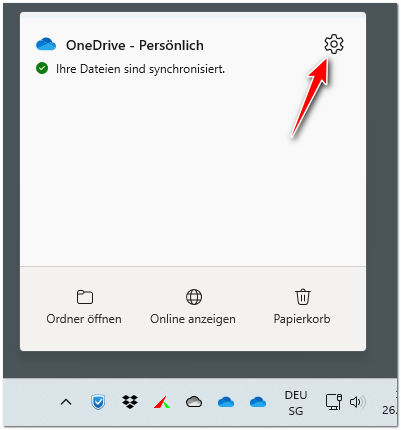
- anschliessend „Einstellungen“ wählen
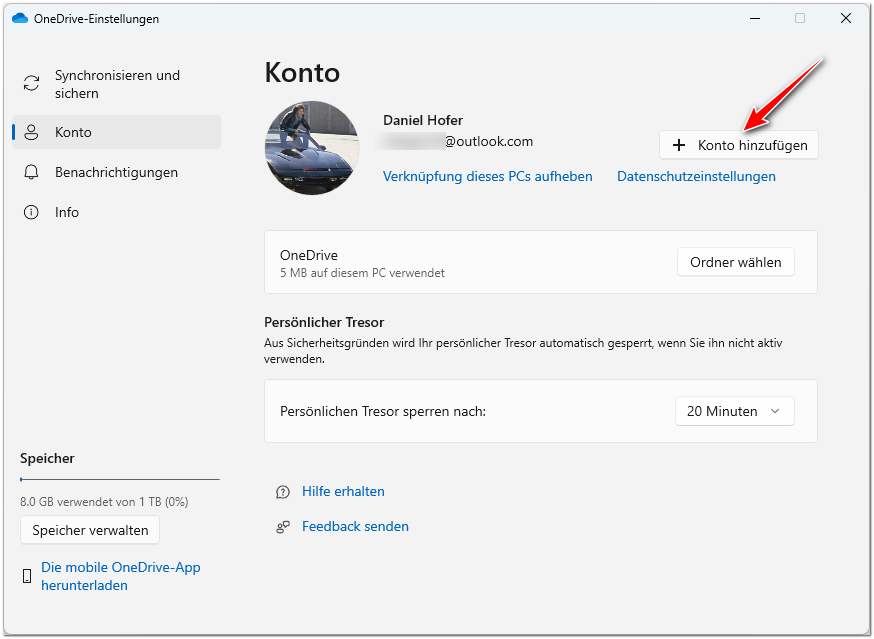
- dann unter „Konto“ das Konto der Lerbermatt hinzufügen:


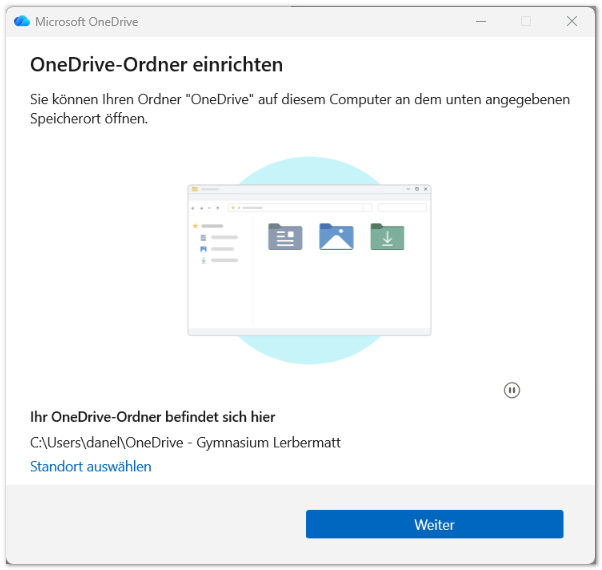
Den Speicherordner von OneDrive müssen Sie in der Regel nicht ändern. Das heisst, auf dem folgenden Fenster können Sie auf „Weiter“ klicken:
Ordner auf diesem PC sichern
Bei der Einrichtung von OneDrive erscheint vermutlich irgendwann die folgende Meldung:
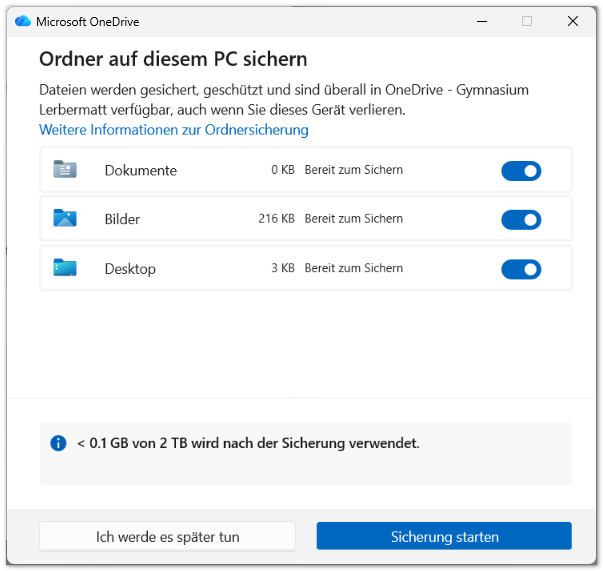
Klicken Sie hier auf keinen Fall auf „Sicherung starten“, ausser, Sie wissen wirklich, was Sie tun!
In der Regel haben diese drei Ordner nichts auf OneDrive verloren!
Sie sollen als Anwender*in jederzeit selbst entscheiden können, was Sie lieber lokal, und was Sie in der Cloud speichern wollen.
Deshalb macht es meist Sinn, alle Schieberegler zu deaktivieren und anschliessend auf „Weiter“ zu klicken:
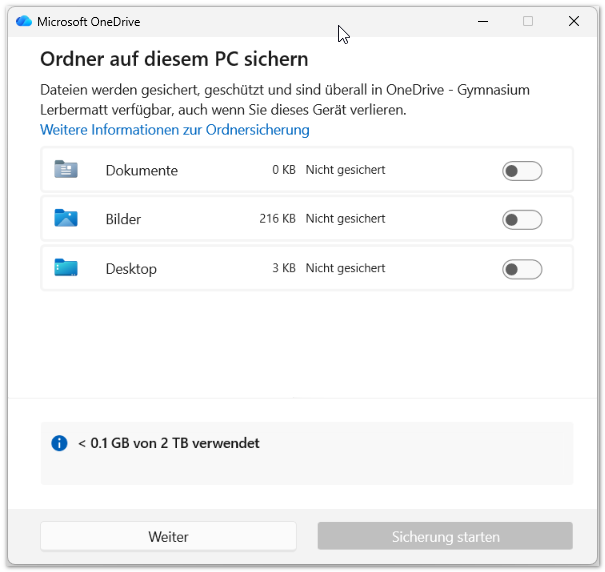
Assistent abschliessen
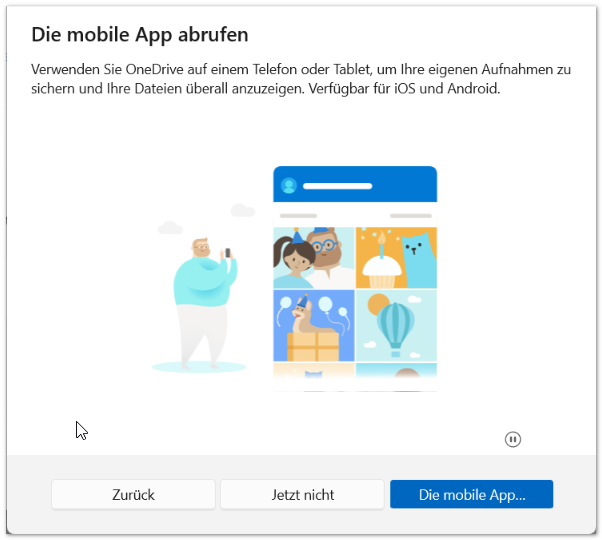
Klicken Sie den Assistenten durch. Bei der folgenden Meldung können Sie getrost auf „Jetzt nicht“ klicken:
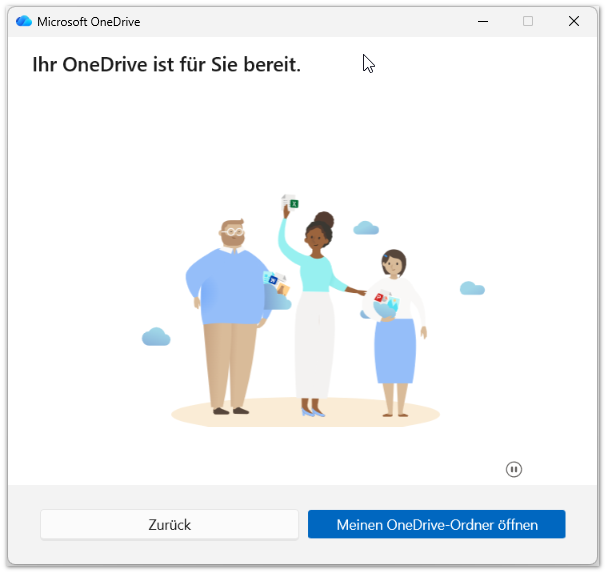
Am Schluss werden Sie aufgefordert, den Ordner von OneDrive im Explorer anzuzeigen:
Dieser Ordner wird bei Ihnen noch nicht viel enthalten, drum ist der noch nicht sonderlich interessant:
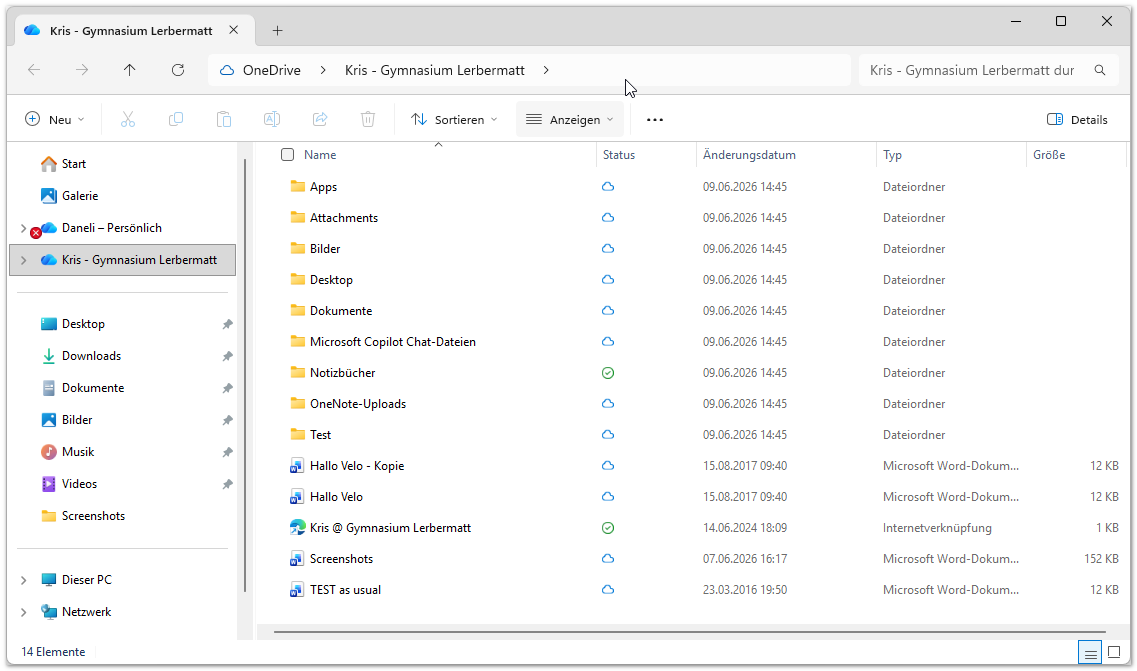
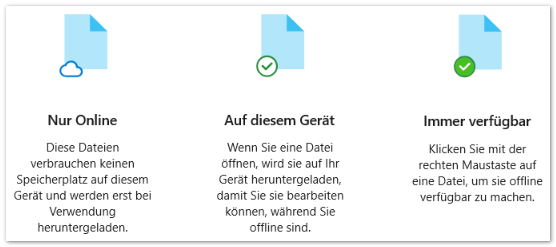
Aber alles, was Sie hier drin speichern, wird mit der Cloud von Microsoft synchronisiert, ist also auch online verfügbar. Was die verschiedenen Symbole in der Spalte „Status“ bedeuten, hat Ihnen der Installationsassistent vorher bereits mal erklärt:
Achtung Falle!
Aufgepasst. Überall dort, wo Sie eine Wolke sehen, liegt die Datei nicht auf Ihrem Computer, sondern ausschliesslich bei Microsoft!
Wenn Sie beispielsweise die Datei „Hallo Velo.docx“ doppelklicken, wird diese von der Cloud auf Ihren Computer heruntergeladen und anschliessend geöffnet. Sobald Sie die Datei wieder schliessen, bleibt die Datei noch eine Zeitlang auf Ihrem Computer, wird aber nach einiger Zeit (häufig nach 30 Tagen, je nach Einstellung) auf Ihrem Computer wieder gelöscht.
Eigentlich ein cooler Mechanismus, wenn er funktioniert.
Stellen Sie sich vor, Sie wollen die Datei öffnen, haben aber aktuell kein Internet-Zugriff (WLAN tot, Internet tot, etc.). Dann haben Sie Pech. Eine Datei, die Ihnen gehört, können Sie nicht öffnen…
Oder Microsoft sperrt aus irgendwelchen Gründen Ihr Konto? Dann werden Sie Ihre Datei nie mehr öffnen können. Alles schon vorgekommen…